
新キャプチャモード「ウィンドウ(全域)」をベータ公開しました
Playtoに3つ目のキャプチャモード「ウィンドウ(全域)」が入りました。Standard版限定、ベータ扱いでの公開です。
ゲームのウィンドウを選んで開始するだけで、あとは範囲指定なしにウィンドウ全体からテキストを読み取り続けます。設定はそれだけです。
なぜ3つ目のモードが要るのか
これまでのPlaytoのキャプチャは2種類でした。マウスカーソルの周りだけを読むCursor Followと、字幕エリアなど決まった範囲を読み続けるFixed Regionです。
この2つで結構カバーできると思っていたのですが、自分でいろんなゲームを遊んでいると「テキストがどこに出るか分からないゲーム」が意外と多いことに気づきます。会話は画面下、アイテム説明は右側、ツールチップはカーソル位置、システムメッセージは中央。範囲を決めること自体が難しいゲームでは、Fixed Regionだと範囲の置き直しばかりすることになります。
ウィンドウモードはこの問題への答えで、そもそも範囲を決めません。ウィンドウ全体が対象です。
全域を読んでも重くならないのか
なります、何も工夫しなければ。なのでいくつか工夫を入れています。
まず、画面の中で変わっていない文は訳し直しません。前回の結果をそのまま使い回すので、全域モードだからといって毎回画面全部をAIに通しているわけではないです。実際に処理されるのは変わった部分だけ。
もう1つは画面切り替えの検知です。場面が大きく変わったことを検知すると、古い意味ヒントを即座に消します。これは開発中の自分の体感からで、新しい画面に前の画面のヒントが残っているのが一番気持ち悪かった。多少表示が空白になる時間があっても、古いものが残るより断然マシです。
得意な場面と、そうでない場面
このモードは「画面を大幅に動かさない時に気持ちよく意味が確認できる」ことを目標に磨いています。会話シーン、メニュー、ショップ、探索中に立ち止まった時。ゲームプレイの中でテキストを読んでいる時間は、だいたいこのどれかのはずです。
逆に、カメラが激しく動いている間はオーバーレイを消す仕様にしています。走り回っている最中に画面の意味ヒントを読む人はいないと思うので、ここは割り切りました。戦闘中のログを追いたい場合は、いままで通りFixed Regionで範囲を絞るほうが向いています。
ベータと付けているのはこのあたりの調整がまだ続くからです。ゲームによって画面の動き方はかなり違っていて、手元のゲームでは気持ちよく動いていても、別のジャンルだと消えすぎたり残りすぎたりするかもしれません。使ってみて挙動が変だと感じたら、ぜひ教えてください。
おすすめの使い方: 普段はオフ、読みたい時だけ表示
私が気に入っている使い方は、オーバーレイを消したまま裏で読み取りと翻訳だけ回しておくスタイルです。
ヘッダーの目のアイコンでオーバーレイの表示を消しておくと、画面には何も出ないまま、裏では読み取りが続いています。


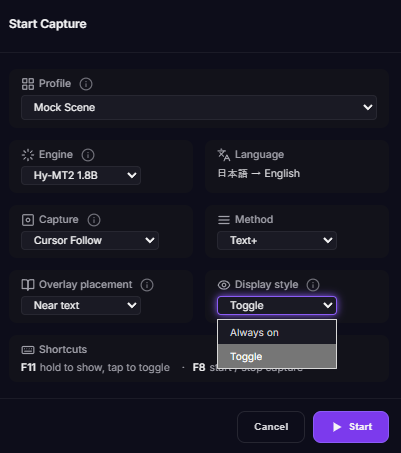
読みたいテキストに出会ったらショートカットキー(既定ではF11)を長押し。押している間だけ意味ヒントが表示されて、離すとまた消えます。短くタップすると常時表示との切り替えです。
ゲーム画面はいつも通りのまま、必要な瞬間だけヒントを呼び出す。常に翻訳が視界にあると頼りすぎてしまう、まず自力で読みたい、という人にはこちらのほうが学習のリズムに合うと思います。
1つ注意点があって、画面を切り替えた直後は読み取りが追いついていないことがあります。長押ししてもすぐ出ない時は一拍待ってください。裏で動いているのはあくまでいつものパイプラインなので、処理が済めば出ます。
最初からこのスタイルで始めたい場合は、開始ダイアログのDisplay styleでToggleを選んでおくと、オーバーレイがオフの状態でセッションが始まります。
使い方
Settings → Capture AreaからWindow (Full)を選ぶだけです。モードの違いは設定画面内のガイドにもまとめてあります。
3つのモードのどれが合うかはゲームと遊び方次第なので、切り替えながら試してみてください。私は最近ほとんどウィンドウモードで遊んでいます。